Felicidades por tu nueva cuenta de Articulate 360 Team 😀
Tenés en tus manos la mejor suite para la creación de contenidos de elearning. Vas a poder hacer muchas cosas, pero empecemos por el principio, rápido y sencillo.
¿Por qué las aplicaciones de Articulate 360 no están disponibles para mí?
Al ser parte de un equipo, tenés que saber que hay diferentes roles. El único rol que asigna Articulate al activar la cuenta es el de administrador de la cuenta. Los administradores no pueden usar las aplicaciones: para hacerlo tienen que darse de alta a ellos mismos como usuarios.
Resumiendo el tema:
-
Creadores o Usuarios
Son las únicas personas que pueden usar las aplicaciones y por lo tanto son quienes crean los cursos. Tienen que ser dados de alta por un administrador de la cuenta y así pasan a usar una licencia dentro de la suscripción. -
Administradores de la cuenta
Son las personas cuyos correos fueron informados a Articulate en el alta de la cuenta y pueden ingresar al panel de administración. Los administradores gestionan quiénes van a ser los creadores o usuarios de las aplicaciones. Pueden crear distintos grupos de usuarios y asignar permisos para el uso de Localization y para administrar el LMS Reach 360. -
Administradores de grupos
Los administradores de grupo gestionan sólo a los usuarios que están en sus grupos asignados. Este video de 1 minuto muestra cómo se crean los grupos, asignando sus asientos y sus administradores.
Paso a Paso
- El administrador tiene que ingresar al Panel en https://account.articulate.com
- Hacer clic en la opción Administración del equipo del menú de la izquierda.
- Hacer clic en Invitar personas
- Agregar el mail de los nuevos usuarios (tiene que haber licencias disponibles) y asignarles permiso para Crear cursos:
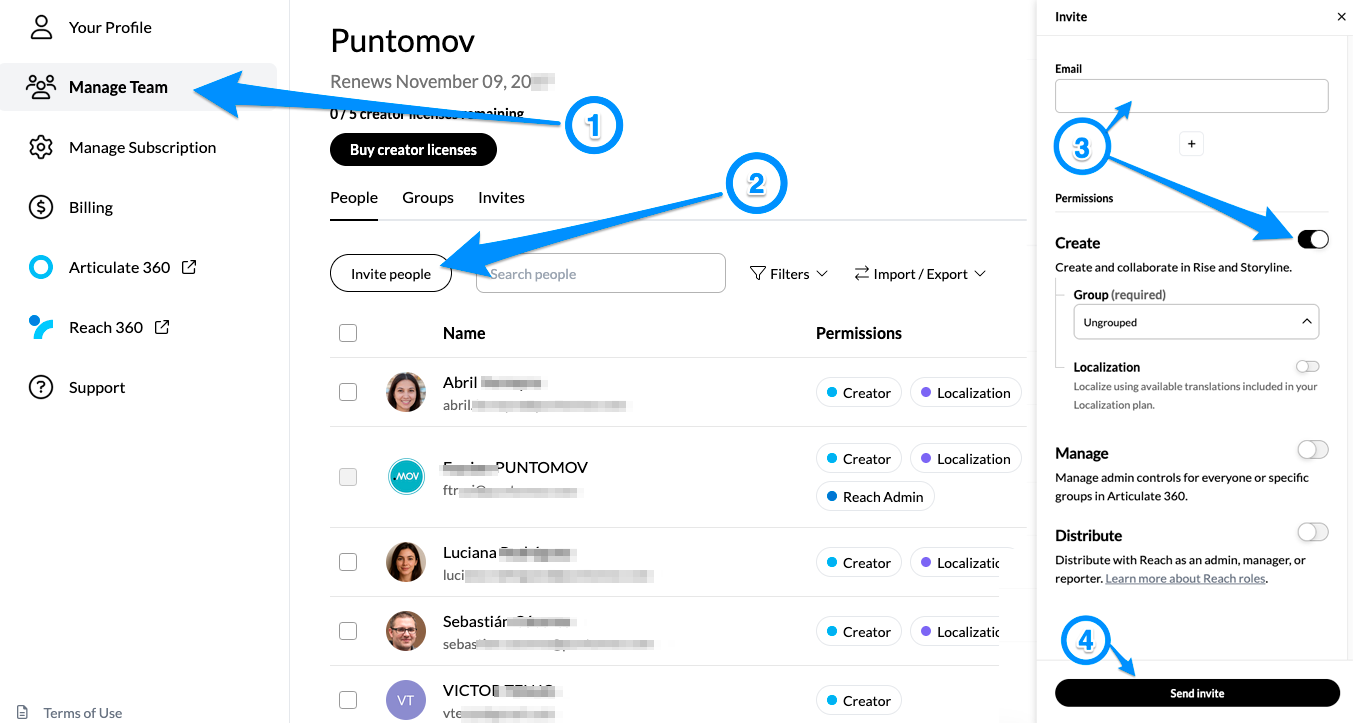
5. Hacer clic en Send invite o Enviar invitación.
6. La persona que reciba la invitación debe aceptar el rol de usuario haciendo clic en el link recibido. Al ingresar al panel de Articulate 360, debe hacerlo con su propio usuario y contraseña. No es necesario que los administradores le indiquen nada, cada persona usuaria debe crear su propia contraseña.
Si querés saber cómo cambiar o quitar integrantes del equipo en Articulate 360 Team, mirá este post.
Cambiar el nombre de la cuenta
Si te olvidaste de asignar un nombre y un logo a tu organización, podés hacerlo más adelante ingresando en el mismo panel de administración de la cuenta.
- Accedé a la consola de gestión de cuentas y hacé clic en “Administración del Equipo” en la parte izquierda de la pantalla.
- Hacé clic en el nombre de tu equipo y seleccioná “Editar nombre de la organización” en el menú que aparece.
- Ingresá un nuevo nombre para tu equipo y hacé clic en Guardar.
2 respuestas
Hola, puede ser que solo tenga 1 (un) lugar para dar de alta a mi equipo?? Cuántos lugares vienen para cada cuenta? Gracias
Cada cuenta Team tiene los asientos que se hayan contratado/comprado. Comprobá si hay 1 solo asiento comprado, puede ser eso.